





Claude Code

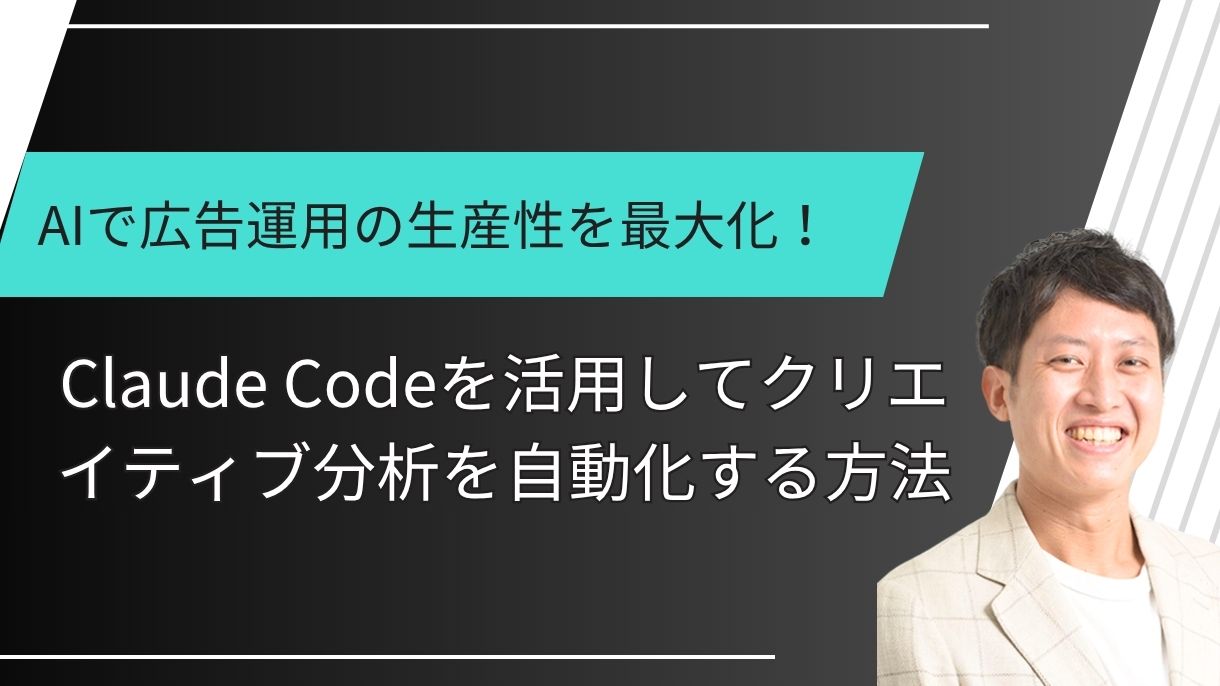
面倒な広告レポート作成から解放!Claude Codeで毎月の広告集計作業を自動化する完全ガイド
毎月の広告レポート作成に、こんな悩みはありませんか?
このルーティンを毎月繰り返すのは、生産的とは言えません。工数がかかるだけでなく、コピペミスや集計ミスといったヒューマンエラーのリスクもつきまといます。
この記事では、Claude Code(クロード・コード)を活用して、こうした面倒な広告レポート作業を自動化するための考え方と仕組みづくりを、マーケ担当者・広告運用者向けに分かりやすく解説します。
クライアントや自社内への広告レポートは、意思決定の材料として重要です。しかし、「レポートがあること」自体には価値があっても、「手作業で作ること」にはほとんど価値がありません。
たとえば、次のような作業はほぼ機械的です。
これらはすべて、ルールさえ決まっていればプログラムが自動で行える定型処理です。人が時間をかけるべきは、
「なぜ数値が動いたのか」「次に何をすべきか」を考える分析と施策立案の部分です。
多くの広告運用者・マーケターが、月初1〜3営業日を「レポート作成」に奪われています。しかも、レポートを作るだけで疲れてしまい、肝心の分析や施策検討に時間を割けていないケースも少なくありません。
Claude Codeを使って自動化すれば、以下のような状態を目指せます。
これにより、月初の恒例行事だった単純作業から解放され、本質的な仕事に集中できる環境を作ることができます。
Claude Codeは、Anthropic社が提供するAIアシスタント「Claude」シリーズの一機能で、コードの生成・編集・実行をサポートする開発支援特化モードです。
通常のチャット型AIと異なり、Claude Codeでは次のようなことが可能です。
これにより、プログラミング経験が浅いマーケターでも、AIの助けを借りて実用的な自動化スクリプトを構築できるようになります。
広告レポート自動化は、以下のような特性を持っています。
これらはAIに指示しやすい典型的な自動化タスクです。Claude Codeに対して、
を自然言語で伝えると、その要件に沿ったコードを自動生成してくれます。
いきなりコードを書き始めるのではなく、まずは現在の手作業フローを整理するのがおすすめです。たとえば、次のように分解します。
Claude Codeには、この「人間がやっているステップ」をそのまま日本語で説明して構いません。AIが、それをベースに自動化用の処理フローを設計してくれます。
Claude Codeに投げるプロンプトのイメージは、次のような形です。
【やりたいこと】
毎月の広告レポート作成を自動化したいです。

【現状の手作業フロー】
1. Google広告管理画面から「日別・キャンペーン別」のレポートをCSVでダウンロードします。
2. ダウンロードしたCSVの「キャンペーン名」「日付」「インプレッション」「クリック」「費用」「コンバージョン数」だけを残します。
3. キャンペーンごとに、期間合計のインプレッション・クリック・費用・コンバージョン数を集計します。
4. そこからCTR、CVR、CPAを計算します。
5. 最終的に、スプレッドシートのレポートテンプレートに貼り付けてクライアントに共有しています。

【希望する自動化】
・ローカルの特定フォルダに置いたCSVを読み込んで、上記と同じ集計結果を出力するPythonスクリプトを作ってください。
・出力はCSVと、スプレッドシートに貼り付けやすいTSV形式の2種類でほしいです。
・コードにはコメントもつけてください。
このように「現状」と「理想のアウトプット」をセットで伝えると、Claude Codeはかなり精度の高いスクリプトを生成してくれます。
Claude Codeが生成したコードを、実際のサンプルデータに対して実行してみましょう。エラーが出たり、想定と違う集計になった場合も、そのままClaude Codeに状況を伝えればOKです。
例:
実行したところ、キャンペーン名「Brand_検索」が2つの行に分かれてしまいました。
1つは末尾に半角スペースが含まれているようです。

・この2つを同一キャンペーンとして集計するように修正してください。
・今後も同様の揺れが出る前提で、「前後のスペースをトリムする」処理を入れてください。
このように、実データで起こった問題を会話ベースで修正依頼できるのがClaude Codeの大きな利点です。
まず取り組みやすいのは、ローカルPC上で動く「半自動」スクリプトです。
完全自動ではないものの、「媒体から取ってきて集計まで」の一番時間がかかる部分を自動化できるため、体感工数は大きく削減されます。
より発展させたい場合は、各広告媒体のAPIや、BigQuery・スプレッドシートなどのクラウド基盤を組み合わせて、完全自動のレポートパイプラインを構築することも可能です。
イメージ:
このような構成の「ひな型」を作る際にも、Claude Codeが有効です。APIクライアントコードや、BigQuery向けのスキーマ設計、SQLの作成などをAIに手伝ってもらうことで、ゼロから自分だけで組むよりも、圧倒的に短時間でモックを構築できます。
集計した生データを、最終的なレポートフォーマットに落とし込むところまで自動化することも可能です。
たとえば、集計結果のCSVをClaudeに渡して、
このデータをもとに、クライアント向けの月次レポート冒頭コメント案を作ってください。
・良かった点
・改善が必要な点
・次月のアクション案
の3つに分けて、箇条書きでまとめてください。のように指示すれば、ナラティブ部分のドラフトもAIが作成してくれます。担当者は内容をチェックし、少し手直しするだけで済むようになります。
もっとも分かりやすいメリットは、工数削減とミスの削減です。
自動化によって生まれた時間を、次のような高付加価値業務に充てることができます。
「レポートを作る人」から「成果を伸ばすパートナー」へ、役割をシフトできるのが大きな価値です。
スプレッドシートの「謎関数」や、「このファイルは◯◯さんしか触れない」といった属人化は、多くの現場で問題になっています。Claude Codeで自動化スクリプトを作る際に、
をコード内のコメントやREADMEとして明文化しておけば、引き継ぎもスムーズです。AIがコード生成に関わっているため、後から仕様変更したい場合も「この部分の仕様をこう変えてほしい」と会話で依頼しやすくなります。
最初から「全媒体・全クライアント・全レポートを一気に自動化しよう」と考えると、設計が複雑になります。おすすめは、
から着手し、小さく作って動かしながら改善するアプローチです。Claude Codeとの対話を通じて、自動化したい範囲を徐々に広げていくとスムーズです。
サンプルデータだけでテストすると、実運用時に思わぬ不具合が出やすくなります。
こうした「現場あるある」は、実データでテストしてみて初めて見えてくるものです。問題にぶつかったら、その都度Claude Codeに「こういうケースでも正しく集計できるようにしてほしい」と具体的に伝え、コードをブラッシュアップしていきましょう。
広告アカウントや売上データには機密情報が含まれます。APIキーや認証情報の扱いには十分注意が必要です。
これらのベストプラクティスについても、分からなければClaude Codeに「セキュリティ面で気をつけるべきポイントを教えてください」と相談できます。
毎月の広告レポート作成は、マーケティング・広告運用の現場で避けて通れない業務です。しかし、その多くは人間が手でやる必要のない定型作業でもあります。
Claude Codeを活用すれば、プログラミングの専門家でなくても、AIと会話しながら広告レポート自動化の仕組みを構築できます。
この小さな一歩から始めることで、
といった効果が期待できます。もしあなたが「毎月のレポート作成がしんどい」と感じているなら、Claude Codeを使った広告レポート自動化に、一度チャレンジしてみてください。
実際の画面イメージや具体的な操作の流れについては、こちらの動画も参考になります。
 ブログ一覧へ戻る









































































































































































 LINEで無料相談
 お問い合わせ