プログラミング不要!ノーコードでAIエージェントを作れるおすすめツール5選【初心者向け徹底解説】
プログラミング不要!ノーコードでAIエージェントを作れるおすすめツール5選【初心者向け徹底解説】
「AIエージェントを導入したいけれど、プログラミングは苦手…」
「ChatGPTは使っているけれど、もっと自動化したい」
そんな人にぴったりなのが、ノーコードでAIエージェントを作れるツールです。
本記事では、エンジニアでなくても使えるおすすめノーコードAIエージェントツール5選を、特徴・向いている用途・料金イメージなどと合わせてわかりやすく解説します。
この記事を読めば、自分に合ったAIエージェントツールの選び方がわかり、明日からでも業務自動化やサービス開発を始められるようになります。
AIエージェントとは?ノーコードで何ができるのか
まずは「AIエージェント」と「ノーコード」のイメージを揃えておきましょう。
AIエージェントの基本イメージ
AIエージェントとは、人間の代わりにタスクをこなしてくれる自律型のAIです。単なるチャットボットではなく、以下のようなことができます。
- ユーザーからの質問対応(サポート・FAQ対応)
- 複数のツールをまたいだ作業(例:メール確認 → スプレッドシート更新 → Slack通知)
- 社内マニュアルやナレッジをもとにした回答
- 定型レポートの自動作成
- Webサイトの情報収集・要約
つまり、あなたの代わりに「調べる・考える・実行する」を自動でやってくれる存在がAIエージェントです。
ノーコードでできる範囲
「ノーコード」とは、その名の通りコードを書かずにWebサービスや自動化フロー、AIエージェントを作れる開発スタイルです。
ノーコードAIエージェントツールを使えば、次のようなことがプログラミングなしで実現できます。
- ドラッグ&ドロップで会話フローを設計
- 文書(PDF、マニュアル、Webページなど)をアップロードしてナレッジ化
- Google WorkspaceやSlack、Notionなどとの連携設定
- WebサイトやLINE、社内チャットへの埋め込み
そのため、個人事業主や中小企業、非エンジニアのマーケター・営業・バックオフィスでも、自分たちでAIエージェントを導入できるようになっています。
ノーコードAIエージェントツールを選ぶ前に決めておきたい3つのポイント
いきなりツールを選ぶ前に、次の3つだけは整理しておくと失敗しにくくなります。
1. 目的:何を自動化したいのか
「とりあえずAIを入れたい」ではなく、できるだけ具体的に目的を言語化しましょう。
- 自社サイトの問い合わせ対応を自動化したい
- 社内からの業務マニュアルに関する質問に答えたい
- 営業資料や提案文を自動生成したい
- 社内の情報検索をAIに任せたい
目的によって「チャットボット寄り」か「ワークフロー自動化寄り」か、選ぶべきツールが変わります。
2. データ:どんな知識を学習させたいのか
AIエージェントにどんな情報を覚えさせたいかも重要です。
- Webサイトのコンテンツ
- PDFマニュアルや取扱説明書
- 社内Wiki(Notion、Confluenceなど)
- スプレッドシートやデータベース
扱いたいデータ形式に対応しているか、更新が簡単かどうかも、ツール選定のポイントになります。
3. チャネル:どこでAIエージェントを使いたいか
AIエージェントをどのチャネルで利用するかも事前に決めておきましょう。
- 自社Webサイトのチャットウィジェット
- LINE公式アカウント
- SlackやTeamsなどの社内チャット
- 専用のWebアプリやLP
ツールによって対応チャネルは異なるため、ここを決めておくと候補を一気に絞り込めます。
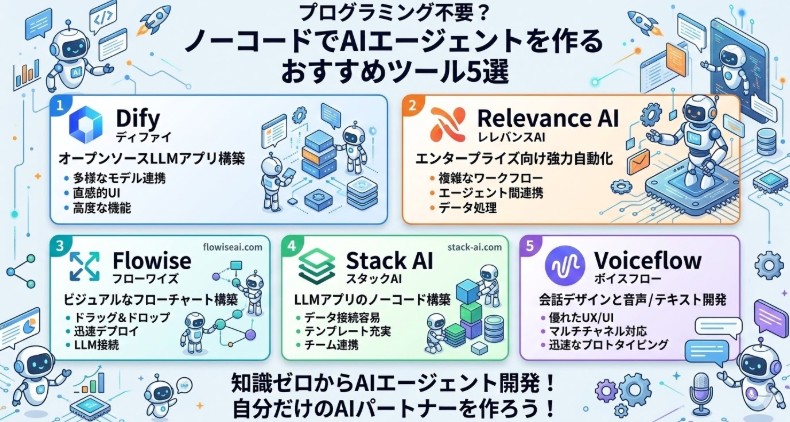
おすすめノーコードAIエージェントツール5選
ここからは、プログラミング不要でAIエージェントを構築できる代表的なツールを5つ紹介します。
用途イメージや向いているユーザー像もあわせて解説するので、自分に合うものを探してみてください。
1. ChatGPT(GPTs/カスタムGPT)
まず押さえておきたいのが、OpenAIが提供するChatGPTの「GPTs」機能(カスタムGPT)です。
ブラウザ上で簡単に「自分専用のAIエージェント」を作成でき、プロンプト設計だけでかなり高度なエージェントが作れます。
特徴
- 対話形式で設定を進められるため、非常に直感的
- 「役割」や「話し方」「使う知識範囲」などを細かく指定可能
- ファイル(PDF、マニュアルなど)をアップロードしてナレッジとして利用できる
- Webブラウジング、コード実行、画像生成などの機能を組み込める
- 公開設定を変えれば、外部ユーザーにも配布可能
向いている用途
- 営業資料・企画書・記事案のたたき台作成
- 社内マニュアルを読み込ませた「社内何でもQ&Aボット」
- 自分専用のリサーチャー、ブレストパートナー
- 特定業務に特化した社内向けエージェント
メリット・デメリット
- メリット:とにかく簡単で高機能。すでにChatGPTを使っている人はすぐに始められる
- デメリット:外部サービスとの細かなAPI連携や、複雑なワークフロー構築にはやや不向き
料金イメージ
有料プラン(ChatGPT PlusやTeamなど)での利用が前提となるケースが多く、
月額数千円程度からの導入が一般的です。
2. Zapier + AI(ワークフロー自動化型エージェント)
Zapierは、世界的に利用されているノーコード自動化プラットフォームです。
最近ではAIと連携した高機能なAIワークフローエージェントが構築できるようになっており、「AIに考えさせて、Zapierが実行する」という形で強力な自動化が可能です。
特徴
- 数千種類の外部サービス(Gmail、Slack、Notion、Google Sheetsなど)と連携可能
- AIステップを組み込むことで「判断・要約・文章生成」がワークフロー内で実行できる
- ドラッグ&ドロップで処理の流れを設計できる
- トリガー(きっかけ)とアクション(実行内容)を組み合わせて柔軟な自動化が可能
向いている用途
- 問い合わせメールの内容をAIで判別し、担当者別に振り分け
- フォーム送信内容を要約してSlackに通知
- 定期レポートをAIで文章化してスプレッドシートやドキュメントに保存
- SNS投稿の草案をAIで自動生成
メリット・デメリット
- メリット:外部サービス連携が非常に豊富で、業務自動化に強い
- デメリット:会話型のチャットエージェントというよりは「裏方の自動化エージェント」寄り
料金イメージ
無料プランもありますが、本格的に使う場合は月額数十ドル〜が目安です。
タスク数や連携数によって料金が変動します。
3. Make(旧Integromat):視覚的なAIワークフロー構築
Makeは、Zapierと同じくノーコード自動化ツールですが、ビジュアルフローが非常にわかりやすいのが特徴です。
AIとの連携も進んでおり、複雑な処理でもノーコードで構築しやすいのがメリットです。
特徴
- フローチャートのような画面で処理の流れを設計できる
- 条件分岐やループなど、やや高度な処理もノーコードで表現しやすい
- AIによるテキスト生成・要約・分類などの処理ステップを追加可能
- API連携もGUIベースで設定できる
向いている用途
- 複雑な条件が絡む業務フローの自動化
- 複数サービス間をまたぐ大規模なデータ連携
- 社内用のAIレポート作成フロー
メリット・デメリット
- メリット:視覚的に処理フローを確認できるため、チームで共有しやすい
- デメリット:機能が豊富な分、初心者にはやや取っつきにくい一面もある
料金イメージ
無料プランから試せますが、本格的にAIエージェント的な使い方をするなら、
月額数十ドル〜を見込んでおくと良いでしょう。
4. Notion AI + データベース:社内ナレッジエージェント
Notion AIは、ドキュメント・タスク管理ツールとして人気のNotionに組み込まれたAI機能です。
これを活用すると、社内ドキュメントに特化したAIエージェントをノーコードで作ることができます。
特徴
- Notion内のページやデータベースをもとにAIが回答を生成
- ページ単位で質問したり、要約させたりできる
- 社内WikiやマニュアルとAIが密接に連携するため、ナレッジ活用に強い
- 既存のNotion環境にそのままAIを組み込める
向いている用途
- 社内のオンボーディング用「社内なんでもAIコンシェルジュ」
- マニュアル・手順書の検索と要約
- 議事録の自動要約・タスク抽出
メリット・デメリット
- メリット:すでにNotionを使っている企業なら導入コストが低い
- デメリット:外部サービスとの連携やチャットボットとしての公開には一工夫必要
料金イメージ
Notionの通常プランに加えて、Notion AIオプション(月額課金)を追加する形になります。
1ユーザーあたり月額数百円〜数千円程度で利用可能です。
5. 専用ノーコードAIチャットボットプラットフォーム
最後に、AIチャットボットに特化したノーコードプラットフォームも紹介しておきます。
日本国内外でさまざまなサービスが提供されており、代表的な機能は次のようなものです。
特徴
- Webサイトに埋め込めるチャットウィジェットをノーコードで作成
- PDFやWebサイト、FAQデータを読み込んで学習
- シナリオ型(選択肢型)とAI自動応答型を組み合わせられる
- LINEや各種SNS、メッセンジャーとの連携機能
- 会話ログの分析・改善機能
具体的なサービス名は複数ありますが、いずれも「問い合わせ対応の自動化」に強みを持つ傾向があります。
向いている用途
- 自社サイトのカスタマーサポート自動化
- ECサイトの商品の問い合わせ対応
- LINE公式アカウントでの自動応答
メリット・デメリット
- メリット:チャットボット用途に機能が特化しており、運用・改善もしやすい
- デメリット:汎用的なワークフロー自動化や複雑な業務ロジックには弱い場合も
料金イメージ
無料プラン〜月額数万円まで幅広く、問い合わせ対応数やシート数に応じて料金が変わります。
最初は無料〜低価格プランで試し、効果を見ながら段階的にアップグレードするのがおすすめです。
ノーコードでAIエージェントを作る際の手順(共通の進め方)
ツールによって画面や用語は少しずつ違いますが、AIエージェント構築の基本ステップはほぼ共通しています。
1. エージェントの「役割」と「ゴール」を決める
まずは、AIエージェントにどんな役割を担わせるかを決めます。
- カスタマーサポート担当
- 社内ヘルプデスク
- 営業支援アシスタント
- マーケティング担当
そして、「どこまでできれば成功なのか」というゴールを明確にしましょう。
- 問い合わせの◯%をAIだけで解決できる
- 社内からのよくある質問の◯割をAIに任せる
- レポート作成時間を◯%削減する
2. 学習させるデータを整理する
次に、AIエージェントに「教科書」として読み込ませるデータを整理します。
- よくある質問(FAQ)とその回答
- マニュアルや説明資料
- 社内Wikiの重要ページ
- 商品・サービスの仕様書
この段階で、情報が古くないか・重複していないかを見直すと、
AIエージェントの回答精度がぐっと上がります。
3. 会話のトーンとルールを決める
多くのノーコードAIエージェントツールでは、AIの話し方や守るべきルールをテキストで指定できます。
- 丁寧語・敬語を使うかどうか
- 専門用語の使い方(かみ砕いて説明するか、正確さを優先するか)
- 答えられないときの対応方針(人間につなぐ、謝罪する等)
- 禁止事項(価格を勝手に約束しない、法律・医療行為の助言をしない 等)
この「ガイドライン」の書き方次第で、AIエージェントの印象は大きく変わります。
4. 小さくテストしてから本番導入する
いきなり全社公開・全ページ公開ではなく、まずは限定的な範囲でテスト運用するのが安全です。
- 社内の一部メンバーだけに使ってもらう
- 問い合わせの一部カテゴリーだけAI対応にする
- 夜間・休日のみAI対応にする
テスト期間中に、誤回答の傾向やユーザーの反応を確認しながら、ナレッジやプロンプトを改善していきます。
ノーコードAIエージェント導入時の注意点
便利な一方で、AIエージェント導入にはいくつかの注意点もあります。
1. 個人情報・機密情報の扱い
問い合わせ内容や社内データには、個人情報や機密情報が含まれる場合があります。
ツールを選ぶ際には、以下を必ず確認しましょう。
- データの保存場所(リージョン)
- 暗号化やアクセス制御の仕組み
- サブプロセッサー(再委託先)
- 利用規約・プライバシーポリシー
2. 誤回答(ハルシネーション)対策
生成AIは、もっともらしい誤情報を自信満々に答えてしまうことがあります。
これを防ぐためには、次のような工夫が必要です。
- 「わからないときは無理に答えず、人間につなぐ」と明示する
- 重要な分野(法律・医療・金融など)はAI単独で判断させない
- 回答に根拠となるリンクやソースを添えさせる
3. 継続的なチューニングが必要
AIエージェントは「作って終わり」ではありません。
会話ログを見ながら、定期的に次のような改善を行いましょう。
- よくある誤回答パターンに対するナレッジの追記
- プロンプト(指示文)の修正
- 新しいFAQやマニュアルの追加
この運用プロセスまで含めて設計することが、ノーコードAIエージェントを成功させるポイントです。
目的別|どのノーコードAIエージェントツールを選ぶべき?
最後に、本記事で紹介したツールを目的別にざっくりマッピングしておきます。
- 汎用的な「自分専用AIアシスタント」を作りたい
→ ChatGPT(カスタムGPT)
- 複数ツールをまたいだ業務自動化をしたい
→ Zapier + AI、Make
- 社内のナレッジ活用・情報検索を楽にしたい
→ Notion AI + データベース
- WebサイトやLINEでの問い合わせ対応を自動化したい
→ 専用ノーコードAIチャットボットプラットフォーム
もちろん、これらを組み合わせて使うことも可能です。
例えば、社内のナレッジはNotion AIで整えつつ、外部とのやり取りやデータ連携はZapierで自動化する、といった構成も現実的です。
まとめ:ノーコードAIエージェントで「小さな自動化」から始めよう
ノーコードでAIエージェントを作れる時代になったことで、エンジニアでなくても業務の自動化やAI活用に踏み出せるようになりました。
本記事で紹介したおすすめツール5選をおさらいすると、以下の通りです。
- ChatGPT(カスタムGPT)
- Zapier + AI
- Make(旧Integromat)
- Notion AI + データベース
- 専用ノーコードAIチャットボットプラットフォーム
いきなり完璧なAIエージェントを作ろうとする必要はありません。
まずは小さな業務の一部だけをAIに任せてみることから始めてみてください。
・毎日のレポート作成
・よくある問い合わせ対応
・社内マニュアルの検索 など
「これ、自動化できそうだな」と思うタスクがあれば、この記事で紹介したノーコードAIエージェントツールを一つ選び、ぜひ試してみてください。
小さな一歩が、将来の大きな業務効率化や新しいサービス開発につながります。






 ブログ一覧へ戻る






























 LINEで無料相談
 お問い合わせ