




AIオートメーション

エンジニア不要?ノーコードで始めるAIワークフローオートメーション構築術
「業務を自動化したいけれど、エンジニアがいない」「AIを使ってみたいが、どこから手をつければいいか分からない」――そんな悩みを抱える中小企業や個人事業主、そして現場担当者は少なくありません。
しかし今は、ノーコードツールとAIを組み合わせることで、プログラミング知識がほぼゼロでも高度なワークフローオートメーションを構築できる時代になりました。本記事では、エンジニア不要でAIワークフローを設計・構築する具体的な手順とポイントを、初めての方にもわかりやすく解説します。
まずは用語の整理から始めましょう。
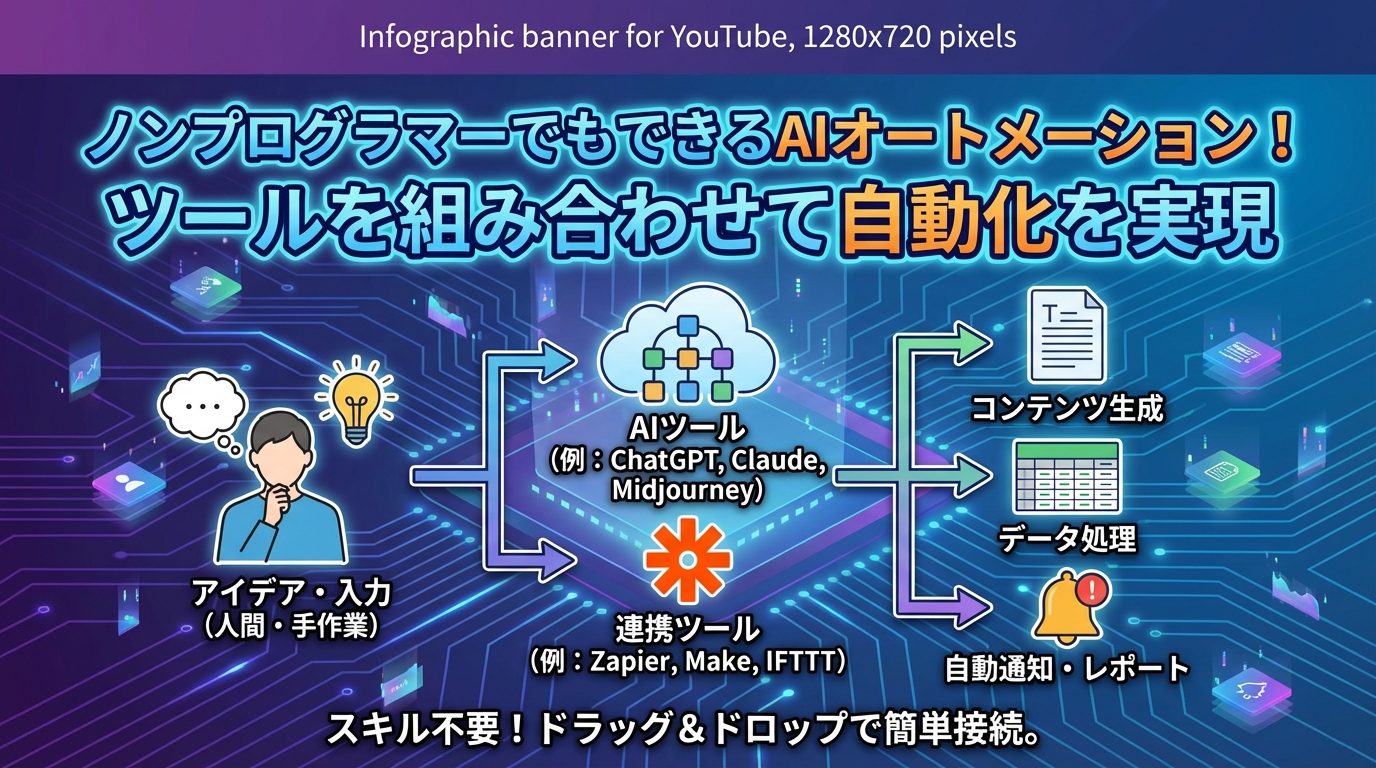
ノーコードツールとは、その名の通りコード(プログラミング)を書かずにアプリや業務フローを構築できるツールのことです。代表的なものとしては、以下のようなサービスが挙げられます。
これらは、ドラッグ&ドロップやプルダウンの設定だけで処理フローを作れるのが特徴です。
AIワークフローオートメーションとは、業務プロセスの中にAI(主に生成AI)を組み込み、判断や文章生成、要約などを自動で行わせる仕組みのことです。
例えば、次のような使い方があります。
従来は、こうした処理を自動化するにはエンジニアによるシステム開発が必要でした。しかし今は、ノーコードツールとAI API(ChatGPTなど)を組み合わせることで、エンジニアに依頼せず自分たちで構築することが可能です。
背景には、大きく3つの変化があります。
ChatGPTに代表される生成AIは、APIとして簡単に呼び出せる形で提供されています。これをノーコードツールから利用できるコネクタが充実し、「ボタン一つ」でAIをワークフローに組み込めるようになりました。
さらに料金も、従量課金とはいえ1リクエストあたり数円以下と非常に安価になっており、中小企業や個人でも十分に手が届きます。
以前のノーコードツールは、「メールを送る」「スプレッドシートに行を追加する」など、比較的単純な処理が中心でした。現在は、
といったプログラミングに近い機能をGUIで操作できるレベルまで進化しています。その結果、「簡易的なシステム開発」がノーコード上で完結するようになりました。
DXや業務改善のニーズが高まる一方で、エンジニア不足は深刻です。そのため、
というボトムアップ型のDXが求められています。ノーコード×AIは、まさにそのニーズにフィットする手段です。
ここからは、実際にノーコードでAIワークフローを組み上げる具体的なステップを解説します。ポイントは、いきなりツールから入らず、まず「業務の棚卸し」から始めることです。
最初から複雑な業務全体を自動化しようとすると、必ず失敗します。まずは次の条件に当てはまる小さな業務から選びましょう。
例としては、
などが挙げられます。
次に、選んだ業務の現状の流れを図解します。ツールは何でも構いません。紙に手書きでも、ホワイトボードでも、オンラインの図解ツールでもOKです。
最低限、以下の視点で整理しましょう。
この「紙に描く」工程を省くと、ノーコード画面上で行き詰まりやすくなります。まずは人間の言葉で業務を分解することが重要です。
次に、先ほど描いた業務フローの中から、AIに任せられそうなポイントを探します。AIが得意なのは、主に次のような処理です。
例えば、問い合わせ対応ワークフローであれば、
といった箇所をAIに任せることができます。
ここで初めて、具体的なノーコードツールを選びます。代表的な組み合わせは次の通りです。
ノーコード画面上では、一般に次のような流れで設定していきます。
このとき重要なのが、AIへの指示文(プロンプト)設計です。
AIワークフローオートメーションの品質は、ほぼプロンプト設計で決まると言っても過言ではありません。ノーコードツールにおけるAIステップでは、たいてい「プロンプトを入力するテキストボックス」が用意されています。
プロンプト設計のポイントは次の通りです。
一度で完璧なプロンプトを作ろうとせず、テスト実行→出力を確認→プロンプト修正を小刻みに繰り返すことが成功のコツです。
ここからは、すぐに実践できるノーコードAIワークフローの具体例をいくつか紹介します。自社の業務に置き換えながら読んでみてください。
【目的】
日々増え続ける問い合わせメールを、担当者が読む前にAIで整理し、返信作業を大幅に削減します。
【構成イメージ】
これにより、対応漏れの防止と返信作業の時短が期待できます。
【目的】
オンライン商談の録画やテキストログから、AIが自動で議事録を生成し、CRMに登録します。
【構成イメージ】
これにより、商談内容の共有と引き継ぎがスムーズになり、属人化を防げます。
【目的】
社内のチャットやドキュメントに散らばった情報をAIが整理し、FAQ形式でナレッジベースを自動更新します。
【構成イメージ】
これにより、よくある質問への回答を探す時間を削減でき、新人教育や問い合わせ対応の効率が上がります。
ノーコードでAIワークフローオートメーションを構築する際には、いくつか注意すべきポイントもあります。
AIに渡すデータの中に、個人情報や機密情報が含まれていないかを必ず確認しましょう。必要に応じて、
といった対策が必要です。
AIの出力は非常に優秀ですが、常に100%正しいとは限りません。特に導入初期は、
といった「人間の目」を挟む半自動運用から始めることをおすすめします。徐々に信頼性が確認できた部分から、完全自動化に移行していくと安全です。
ノーコードツールはあくまで手段であり、目的は業務の生産性向上です。「このツールで何ができるか?」ではなく、
といった業務視点の問いを常に持ちながら、AIワークフローオートメーションを設計しましょう。
本記事では、エンジニア不要で始めるノーコードAIワークフローオートメーション構築術について解説しました。
ノーコードとAIを活用すれば、「エンジニアがいないからできない」から「現場で気づいた人がすぐ改善できる」へと発想を転換できます。まずは、あなたのチームやビジネスの中で、一番ストレスの大きい定型業務を一つ選び、小さくAIオートメーションを試してみてください。
一度成功体験を得られれば、そこから先は現場主導のAI時代が一気に加速していきます。
この記事とあわせて、以下の動画も参考になります。実際の画面やワークフロー構築の流れをイメージしながら学んでみてください。
 ブログ一覧へ戻る
 LINEで無料相談
 お問い合わせ