





AI自動化

業務効率が50%向上!事務作業をAI化するための具体的なステップとおすすめツール徹底解説
「毎日、同じような事務作業に時間を取られてしまう…」「人手が足りないのに、書類やメール対応が終わらない…」そんな課題を抱えている中小企業や個人事業主の方は少なくありません。
しかし現在は、AIツールを上手に組み合わせることで、事務作業の50%以上を自動化・半自動化することも決して夢ではありません。ポイントは、いきなりすべてをAI化しようとしないことと、「どの作業から」「どのツールで」始めるかを明確にすることです。
この記事では、事務作業をAI化して業務効率を大きく向上させるための、具体的なステップとおすすめツールを、実務でそのまま使えるレベルで解説します。
AI化を成功させる第一歩は、どの作業をAIに任せるべきかを明確にすることです。感覚ではなく、実際の業務を分解して「見える化」していきます。
まずは、日々の事務作業を次の4つに分類してみてください。
このうち、AI化の優先度が高いのは 1〜3 です。特に、ルールがはっきりしている反復作業や、「まとめるだけ」「書き起こすだけ」といった単純作業は、AIとの相性が抜群です。
次に、それぞれの作業に対して、
をざっくりで良いので書き出し、「月間で時間を一番食っている作業」から順に並べてみましょう。
例:月間の時間を試算してみる
このようにして、上位3つ程度を「AI化の優先ターゲット」として決めると、ムダなく導入を進められます。
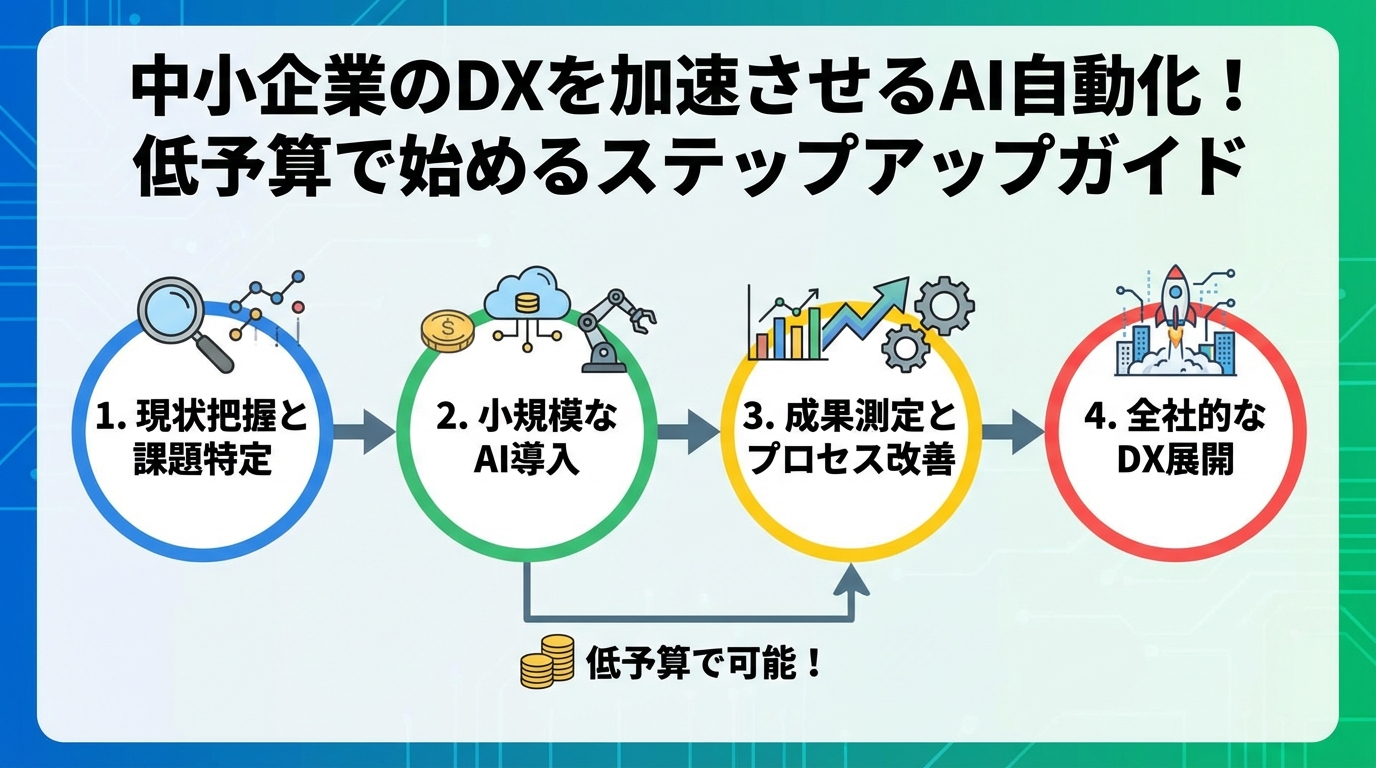
AI化を進める際は、「ツール選び」よりも前に、次のステップを必ず押さえることが大切です。
AIを導入する前に、その作業の手順を文章にしてみることをおすすめします。
例:見積書作成の手順
このような手順が整理できていれば、「どこからAIに任せられるか」「どこは人が判断すべきか」が自然と見えてきます。
AIは万能ではありません。判断や責任を伴う部分は人間が行い、「文章を書く・まとめる・分類する・変換する」といった部分をAIに任せます。
具体的には以下のように切り出します。
これだけでも、体感で30〜50%程度の時間削減につながるケースが多く見られます。
いきなり「全社員でAI導入」はハードルが高く、現場の混乱を招きかねません。まずは、
に絞って、小さく試すところから始めましょう。
うまく回り始めたら、
を整え、「社内標準のAI活用フロー」として展開していくとスムーズです。
ここからは、具体的な事務作業を題材に、AI化のイメージを掴んでいきましょう。
会議の録音データから議事録を作る作業は、多くの現場で時間を奪っています。これをAIに任せる流れは、次のようになります。
これにより、1時間の会議の議事録作成にかかっていた1〜2時間を、10〜15分程度まで短縮することも可能です。
お問い合わせや見積依頼、日程調整など、定型的なメールのやり取りはAIに任せやすい領域です。
典型的な流れは以下の通りです。
これにより、1通あたり5〜10分かかっていたメール対応が、1〜2分に短縮されることも珍しくありません。
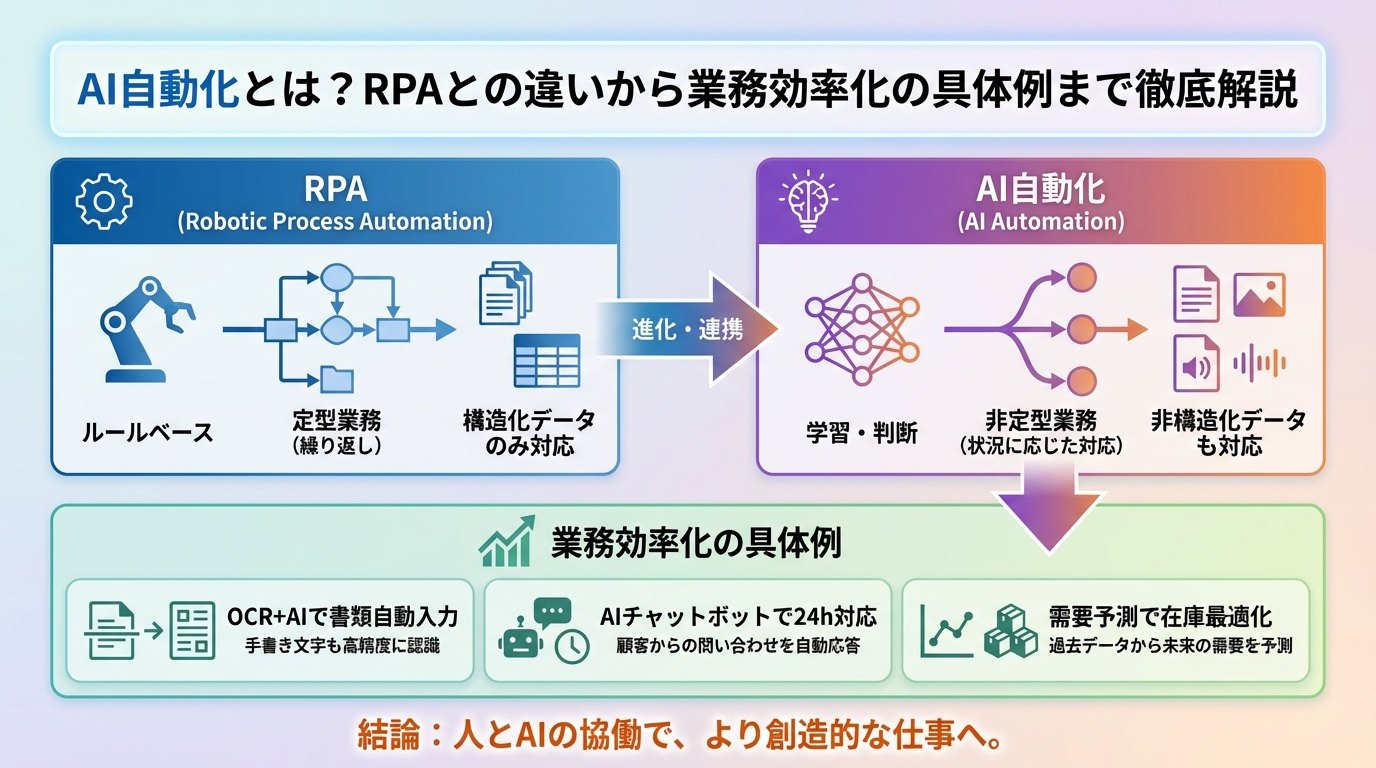
見積書・請求書・報告書・社内申請書など、「フォーマットが決まっている書類」は、AI+スプレッドシート+RPA(自動処理ツール)で効率化できます。
例えば、
といったフローを構築すれば、人が手で入力するのは「最初の1回だけ」という状態も十分に実現可能です。
ここでは、事務作業のAI化に役立つ代表的なツールを、用途別に紹介します。いずれも初期コストを抑えつつ、すぐに試せるものを中心にピックアップしました。
まずは「文章を書く・要約する・整える」ことが得意な生成AIです。メール文面、議事録要約、報告書のドラフト作成など、幅広い事務作業で活躍します。
導入ポイントは、よく使う指示をテンプレート化することです。毎回ゼロから依頼するのではなく、「議事録要約用プロンプト」「問い合わせ返信用プロンプト」を用意しておくと、属人性が下がり、誰でも再現性高く使えるようになります。
会議、面談、商談、セミナーなど、音声データをテキスト化する場面では、音声認識AIの導入効果が非常に大きいです。
「この操作を毎日・毎週繰り返している」という事務作業には、RPA(Robotic Process Automation)やノーコード自動化ツールが効果を発揮します。
これらのツールに生成AIを組み合わせることで、「データの受け渡し」+「文章生成」までを一気に自動化できるようになります。
AI化を進めるほど、「情報がどこにあるか」「最新はどれか」が分からなくなるリスクも高まります。そこで重要になるのが、文書管理・ナレッジ共有ツールです。
同じAIツールを使っていても、「成果物の質」や「時短効果」には大きな差が出ます。その差を生むのが、AIへの指示=プロンプトです。事務作業AI化では、次のポイントを意識しましょう。
まず、「最終的に何が欲しいのか」をはっきり伝えます。
NG例:
「この会議の内容をまとめて」
OK例:
「以下の会議の文字起こしを、1. 決定事項 2. 宿題(担当者・期限付き)3. 今後の検討事項の3つに分けて、箇条書きで要約してください。」
このように、アウトプットの形式と観点を指定するだけで、使い勝手が大きく向上します。
事務作業では、「社内ルール」や「業界の前提」があることが多いため、AIにもそれを共有します。
例:
こうした条件を毎回書くのが大変であれば、「プロンプトテンプレート」として保存しておくと便利です。
AIは、一度で完璧なアウトプットを出すわけではありません。しかし、「ここをこう直して」と指示を返すことで、どんどん精度が上がっていきます。
例:
このフィードバックも、事例が溜まってきたらマニュアル化しておくと、他メンバーのAI活用レベルも一気に上がります。
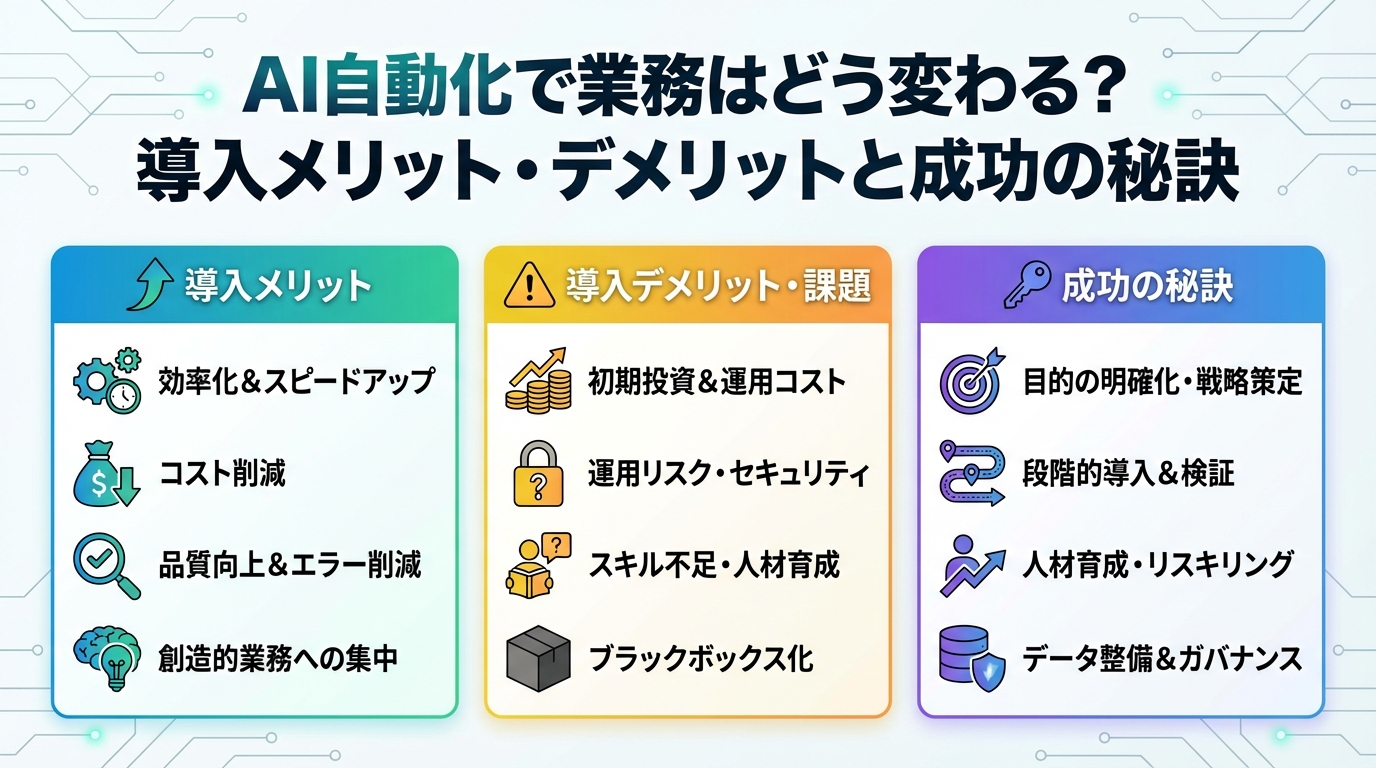
AI化には大きなメリットがある一方で、気をつけるべき点も存在します。ここでは、最低限押さえておきたいポイントを整理します。
顧客情報や売上データ、契約内容など、機密性の高い情報を、そのまま外部AIツールに入力するのは避けるべきです。
また、利用規約やプライバシーポリシーを確認し、入力したデータが二次利用されない設定になっているかもチェックしましょう。
AIは便利ですが、常に100%正確とは限りません。特に数値や日付、固有名詞などは誤りが混じることがあります。
そのため、
といった運用ルールを徹底することが重要です。
AI化とは、単に「今の作業をAIに置き換える」だけではありません。AIを前提に、業務フローそのものを再設計することが、本当の意味での業務効率化につながります。
例えば、
このような設計変更により、AIの得意・不得意を踏まえたスリムな業務フローを作ることができます。
事務作業のAI化は、派手なシステム導入をしなくても、身近なツールの組み合わせから十分に始められます。
この記事で解説したポイントをおさらいすると、
こうした取り組みを積み重ねることで、事務作業の50%以上を自動化・半自動化し、人間にしかできない創造的な仕事に時間を振り向けることが可能になります。
「どこから手をつければいいか分からない」という方は、まずは議事録作成や定型メール対応といった、成果が見えやすくリスクの低い領域からAI化を始めてみてください。
継続的に改善を重ねていけば、数ヶ月後には、「もうAIなしでは仕事を回せない」という状態になっているはずです。
この記事の内容を、実際のAI活用事例とともに動画でも解説しています。より具体的な画面操作や、実際のプロンプト例を知りたい方は、こちらもぜひご覧ください。
 ブログ一覧へ戻る
 LINEで無料相談
 お問い合わせ