





DX・AI

【最新】仕事の生産性が劇的に上がる!ChatGPT拡張機能おすすめ15選まとめ
この記事では、ChatGPTをもっと便利に、もっと速く、もっと正確に使うための「ChatGPT拡張機能おすすめ15選」を徹底解説します。すべて実務で役立つものに厳選しているので、導入するだけで仕事の生産性が劇的に向上します。
対象読者は以下のような方です。
Chrome拡張機能を中心に、ブラウザ上で簡単に使えるツールを紹介します。基本は無料で使えるものをメインにまとめています。
まずは「ChatGPT拡張機能」とは何か、ざっくり押さえておきましょう。
ChatGPT拡張機能とは、Chrome(またはEdgeなどのChromium系ブラウザ)に追加して、ブラウザ上のあらゆる作業とChatGPTを連携させるためのプラグインです。
通常は「ChatGPTのサイトを開く → 質問をコピペ → 回答をコピペして戻す」という往復作業が必要ですが、拡張機能を入れることで、
といったことがワンクリックでできるようになります。
ここからは、実際に仕事の生産性を高めてくれるおすすめChatGPT拡張機能15選を、用途別に紹介します。
※ツール名やUIは時期によって変わる場合がありますが、ここでは代表的な機能と活用ポイントを分かりやすく解説します。
WebChatGPTは、ChatGPTに最新のWeb検索結果を踏まえて回答させるための拡張機能です。通常のChatGPT(特に無料版)は、学習データの更新日以降の情報を知らないため、「情報が古い」「最新ニュースに対応できない」という弱点があります。
WebChatGPTを使うと、
という流れを自動で行ってくれるため、最新情報のリサーチ精度が一気に向上します。
おすすめ活用シーン
ChatGPT for Googleは、その名の通り、Google検索結果の右側にChatGPTの回答を表示してくれる拡張機能です。
通常の検索結果に加えて、「AIによる一発要約」と「追加質問の候補」が表示されるため、
といったメリットがあります。
おすすめ活用シーン
長文記事の要約には、「読みやすくしてくれるリーダー系拡張」と「ChatGPT」の組み合わせが非常に強力です。代表例がMercury Readerのような全文表示ツールです。
記事を「リーダーモード」でスッキリ表示した上で、そのテキストをChatGPTに渡すことで、
などを瞬時に作ることが可能になります。
ChatGPT Sidebarは、ブラウザ右側に常時表示できるChatGPTサイドバーです。アイコンをクリックするだけで、今見ているページのURLや選択中テキストを読み込んでくれます。
主な機能
タブを切り替えずにChatGPTへ質問できるため、「調査と要約」を同じ画面で完結させることができます。
LINERは、Webページ上に蛍光ペンのようにハイライトを引ける拡張機能です。ChatGPTと組み合わせることで、
といったワークフローが可能になります。調査メモを効率よく作りたいリサーチャーやコンサル職におすすめです。
Compose AIは、メールやWeb上のテキスト入力欄で補完候補や自動生成文を提案してくれる拡張機能です。
例えばGmailなら、件名や宛先、これまでのメールの流れを踏まえた上で、
などをワンクリックで生成可能。英語メールの作成にも強く、社外との英語コミュニケーションが多い人に特に向いています。
Grammarlyは主に英語圏で使われる文章チェック拡張ですが、ChatGPTと組み合わせることで、
という役割分担が可能になります。特に英語ブログや英語プレゼン資料を作る際、品質とスピードの両方を担保できるのが大きな魅力です。
Twitter(現X)上で使えるChatGPT連携拡張も、情報発信をしている人には便利です。タイムラインや投稿画面にAI生成ボタンが追加され、
などを行えます。SNS運用担当者や個人でXを伸ばしたい人におすすめです。
Notion Web Clipperは、WebページをワンクリックでNotionデータベースに保存できる拡張機能です。ここにChatGPTを組み合わせると、
といった使い方ができ、情報のインプット〜ナレッジ化までを半自動にできます。情報管理に悩んでいる人に非常に相性の良い組み合わせです。
GitHub Copilotは厳密にはブラウザ拡張ではなくIDE向けプラグインですが、ChatGPTと同じOpenAI系AIを使ったコード補完ツールとして外せません。
コメントを書くと、その意図を読み取ってコードを自動生成してくれるため、
などを高速に行えます。ブラウザ上でGitHubやドキュメントを参照しながらChatGPT拡張で設計相談をし、IDEではCopilotで実装する、という二刀流スタイルが非常に効率的です。
GPT for Sheets and Docsは、Googleスプレッドシートやドキュメントから直接ChatGPT APIを呼び出せる拡張(アドオン)です。
セル内の関数として=GPT(“お題”, A2)のように書くだけで、
といった処理を行えます。マーケティングやデータ整理の現場では、手作業で数時間かかっていた作業が数分に短縮されるケースも珍しくありません。
ブラウザ上でコードを試したい場合は、簡易的なCode Runner系拡張とChatGPTを組み合わせると便利です。
ChatGPTに「このJavaScriptを最適化して」と依頼し、提案されたコードをその場で実行・検証。改善を繰り返すことで、小さなスニペット開発をブラウザだけで完結できます。
YouTube Summary with ChatGPTは、YouTube動画の字幕データを取得し、ChatGPTで要約して表示してくれる拡張機能です。動画ページに「Transcript & Summary」ボタンが追加され、クリックするだけで概要が確認できます。
おすすめ活用シーン
Language Reactorは、NetflixやYouTubeで二重字幕を表示しながら語学学習できる拡張です。これにChatGPTを組み合わせると、
といった使い方が可能です。英語学習と情報収集を同時にこなしたい人に最適なChatGPT活用法と言えます。
AIPRM for ChatGPTは、ChatGPT内で使えるプロンプト(指示文)のテンプレート集を提供してくれる拡張機能です。SEO、マーケティング、プログラミング、ライティングなど、カテゴリ別に数多くのテンプレートが公開されています。
「どう聞けば良い回答が返ってくるのか分からない」という悩みを、すでに成果の出ているプロンプトを選ぶだけで解決してくれます。
主なメリット
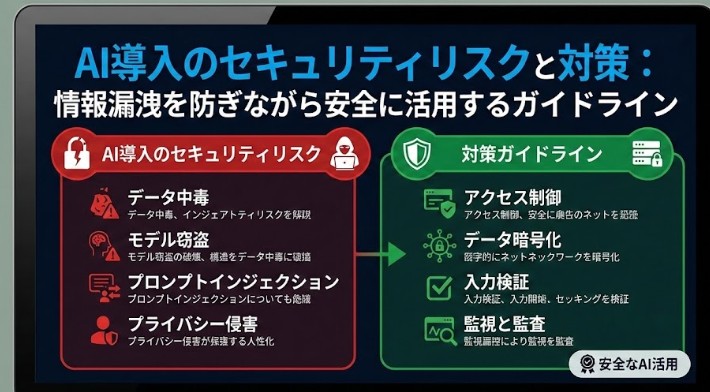
便利な一方で、ChatGPT拡張機能にはいくつかの注意点もあります。安全かつ賢く活用するために、以下は必ず押さえておきましょう。
拡張機能経由で送信したデータも、基本的には外部サーバーに送られると考えるべきです。以下の情報は直接入力しない、あるいはマスキングした上で使うなどの配慮が必要です。
Chrome拡張機能の中には、悪意を持って閲覧中ページの内容をすべて取得するようなものも存在します。インストール前に、
を必ず確認しましょう。特に「すべてのサイトでの閲覧履歴の読み取り」などの権限には注意が必要です。
ChatGPTは非常に優秀ですが、常に100%正しい情報を返してくれるわけではありません。特に、
などは、一次情報や公式サイトを必ず確認しましょう。拡張機能はあくまで思考の補助輪として捉えるのが重要です。
最後に、「どの拡張機能をどう組み合わせればいいの?」という方のために、用途別のおすすめ構成を紹介します。
この構成なら、調べもの・要約・スプレッドシート整理・ナレッジ化までをほぼノンストップで進められます。
キャンペーン企画からLPコピー、SNS投稿案、結果の振り返りまで、AIをフル活用したワークフローを構築できます。
ブラウザで仕様や実装方針をChatGPTと詰めつつ、IDE側ではCopilotで手を動かす構成です。考える時間と書く時間の両方を短縮できます。
この記事では、仕事の生産性を劇的に高めるChatGPT拡張機能おすすめ15選を用途別に紹介しました。
すべて入れる必要はなく、まずは自分の仕事で一番時間がかかっている作業から逆算して、2〜3個の拡張機能を試してみるのがおすすめです。
ChatGPT拡張機能をうまく使いこなせば、「調べる」「まとめる」「書く」「整える」といった作業の多くをAIに任せ、人間は考えること・決めること・コミュニケーションに集中できるようになります。
今日紹介した中から気になる拡張機能をインストールし、AI前提の新しい働き方を一緒に始めてみてください。
 ブログ一覧へ戻る




















































 LINEで無料相談
 お問い合わせ